
野草助手使用教程
从下载安装到口令输入、U盘安装、远程推送,一步步教你使用野草助手。遇到安装失败、U盘无法识别等问题,也可以通过下方常见问题快速排查。
第一次使用野草助手
先选择与设备匹配的安装包,将野草助手安装到电视后,再按需要使用口令安装、U盘安装或远程安装。
前往下载中心如何在电视上安装野草助手
下载对应版本
进入下载中心,根据设备品牌或安卓系统版本选择合适的TV安装包。
将APK传输到电视
可以将APK复制到U盘并插入电视,或者通过设备浏览器访问下载地址。
打开安装权限
在电视系统设置中允许可信来源的安装程序执行APK安装。请在设备的系统设置中找到应用安装权限。
找到安装包
打开电视自带的文件管理器,找到保存的APK文件。
完成安装
选择安装,等待安装完成后打开野草助手。
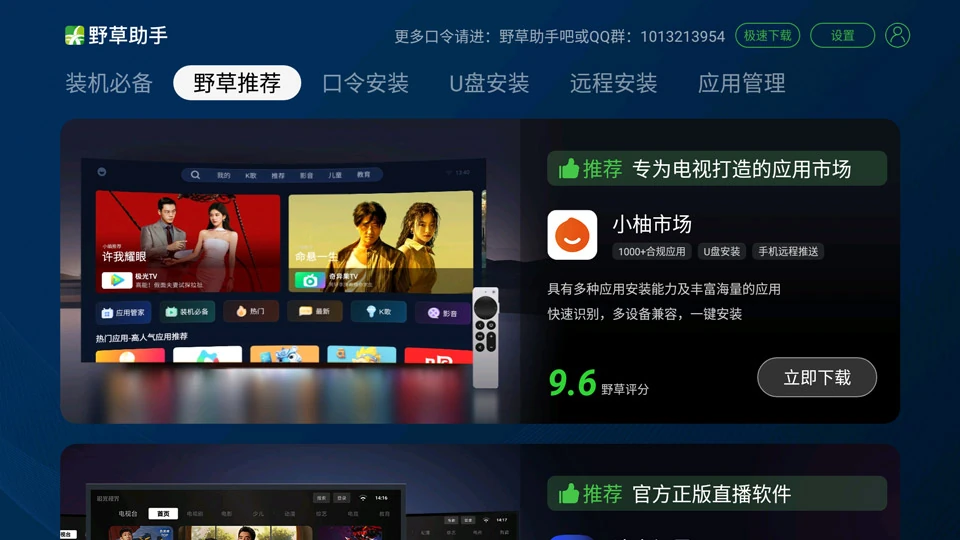
野草助手口令安装教程
获取口令
通过野草助手支持的分享功能获取应用口令。
打开电视端
启动野草助手TV版,切换到“口令安装”页面。
输入口令
选择输入框,按遥控器OK键调出软键盘,输入对应的四位字母或数字组合。
获取应用
确认口令后,检查关联的应用信息。
下载安装
根据电视系统提示完成下载安装。出现权限提示时,请确认应用安装权限。
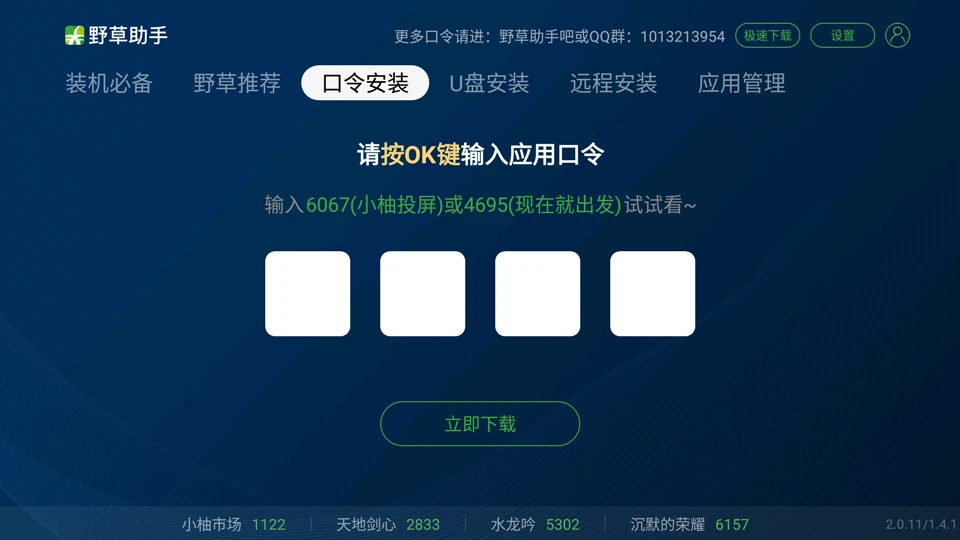
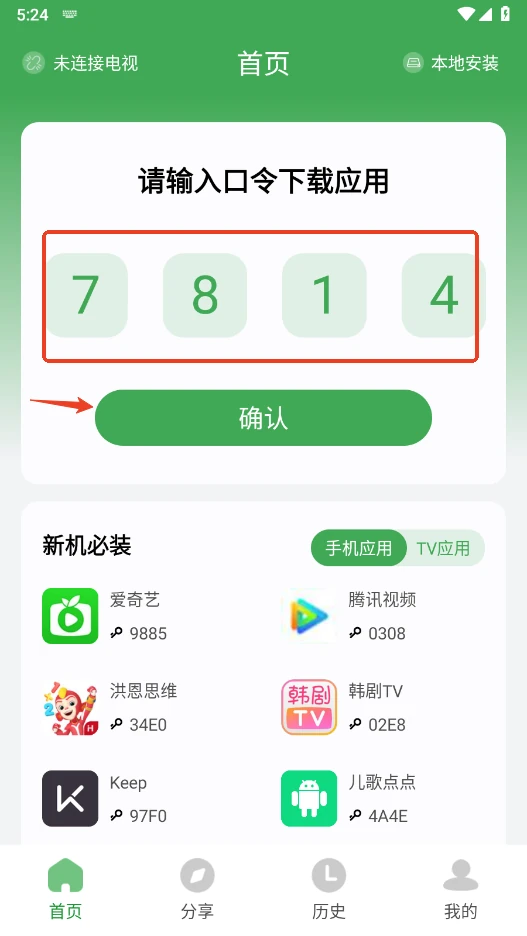
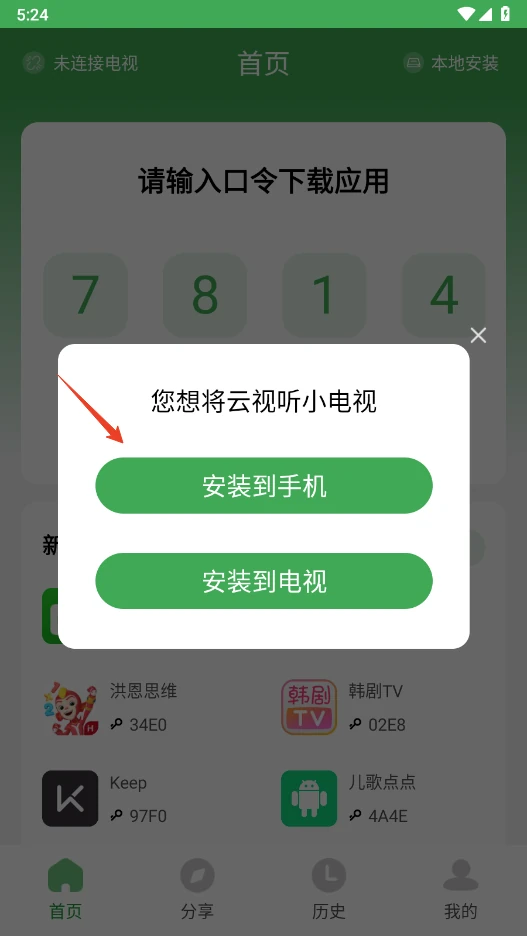
输入应用口令后,选择安装位置并确认安装。
野草助手U盘安装教程
准备APK文件
在电脑或手机上获取合适的APK安装包,并保存至U盘。
连接设备
将U盘插入电视或电视盒子的USB接口。
打开U盘安装
进入野草助手的U盘安装页面,等待识别U盘中的APK文件。
选择安装包
在文件列表中找到需要安装的APK。
完成安装
按照安装确认提示完成操作。
远程推送安装教程
打开电视远程安装功能
在野草助手TV端切换到“远程安装”页面。
获取远程地址
查看电视端显示的二维码或远程安装地址。
手机或电脑访问
使用手机扫描二维码,或者在浏览器中输入对应地址。
上传APK安装包
选择本地APK文件并上传。
电视端接收
保持电视端野草助手运行,等待接收文件,并按系统提示完成安装。
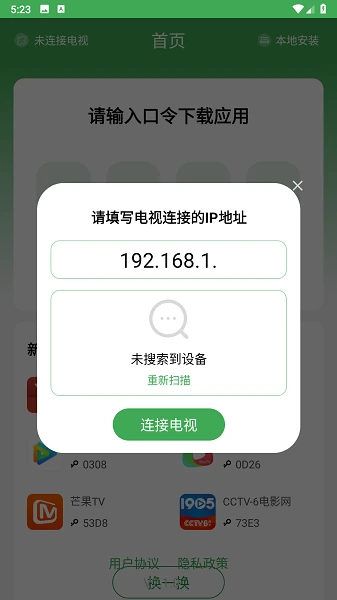
推送期间请保持网络连接,并让电视端野草助手持续运行。
电视应用太多?打开野草助手轻松管理
通过野草助手查看设备上的已安装应用,选择对应应用进行打开或卸载。出现系统授权提示时,请确认操作;预装应用请通过系统应用管理查看可用操作。
打开应用管理
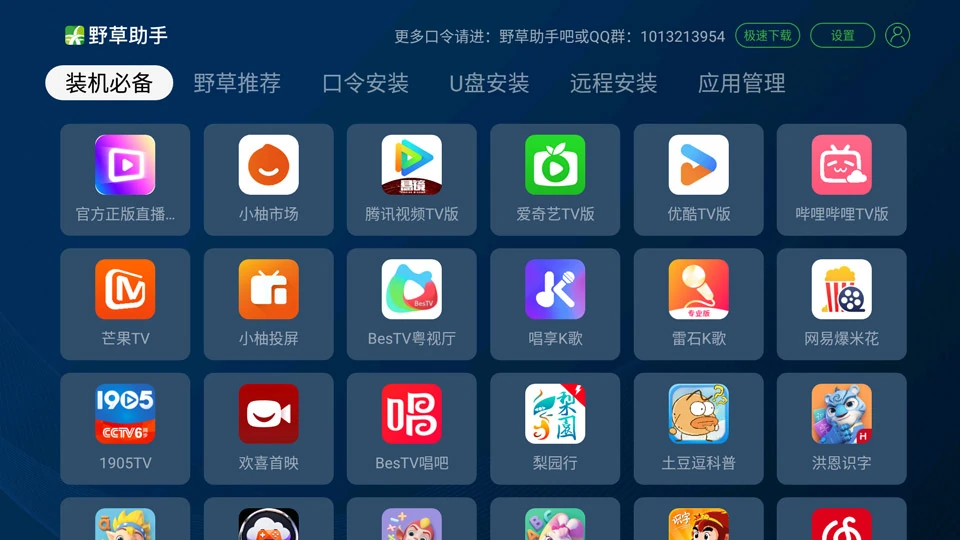
在TV端切换到“应用管理”页面,查看已安装应用。
选择对应应用
使用遥控器方向键选择要操作的应用,按OK键查看可用操作。
打开或卸载
选择打开或卸载,并按设备系统提示确认操作。
常见问题与处理方式
安装后打不开或闪退怎么办?
- 确认电视安装的是TV版,手机安装的是手机版。
- 重启设备;仍打不开时换用手机热点测试网络。
- 重新下载匹配版本安装,避免沿用损坏的APK文件。
输入口令后没反应,或下载后安装失败怎么办?
- 重新核对四位口令,并确认口令仍有效。
- 在“系统信息”核对安卓版本是否满足应用要求。
- 卸载不常用应用释放空间,并在系统设置中允许对应安装程序安装未知来源应用;仍受限制时尝试U盘安装。
安装时提示存储空间不足怎么办?
- 进入系统应用管理,卸载不常用的应用。
- 为下载与解压留出余量,建议可用空间不少于安装包大小的3倍。
- 释放空间后,重新执行下载安装。
提示“请插入U盘”怎么办?
- 插入电视能够识别的U盘,按提示将安装包保存到U盘。
- 若保存失败,将APK手动复制到U盘,再用电视自带文件管理器找到文件并安装。
插入U盘后读取不到文件怎么办?
- 重新插拔U盘或换一个USB接口,确认文件后缀为.apk。
- 检查存储权限;老电视可尝试16GB或32GB的小容量U盘。
- 必要时尝试FAT32格式。格式化会清空数据,操作前必须备份;权限受限时使用系统文件管理器安装。
提示“解析软件包时出现问题”怎么办?
- 删除未完整下载的APK,重新下载。
- 复制到U盘后确认文件传输完成,再重新安装。
提示安卓版本过低怎么办?
- 查看报错中要求的最低安卓版本,再与设备“系统信息”比较。
- 选择明确支持当前系统的应用版本;没有兼容版本时,需要更换符合要求的设备。
提示“下载地址获取失败”怎么办?
- 切换Wi-Fi或手机热点后重试。
- 重启路由器和电视;仍失败时保留报错截图、口令及网络信息,向产品客服反馈。
提示口令不存在或没有关联应用怎么办?
- 核对字母和数字是否输入正确,确认分享者仍保留对应文件。
- 口令过期或关联文件已移除时,请联系分享者重新分享,或换用有效口令。
安装后在电视桌面找不到应用怎么办?
- 先进入电视系统的应用管理,确认应用已安装。
- 如果应用不适配电视桌面,尝试从应用管理中打开;无法运行时重新安装符合设备系统要求的版本。
远程安装没有收到文件怎么办?
- 让电视停留在野草助手“远程安装”页面,并保持应用运行。
- 使用电视当前显示的地址或二维码上传APK;不要使用之前保存的地址。
- 核对网络连接,完成上传后在电视上按系统提示确认安装。